Windows PowerShell을 꾸며보자
기본으로 Windows에 내장되어있는 PowerShell의 디자인은 칙칙해서 내 마음에 들지 않는다.
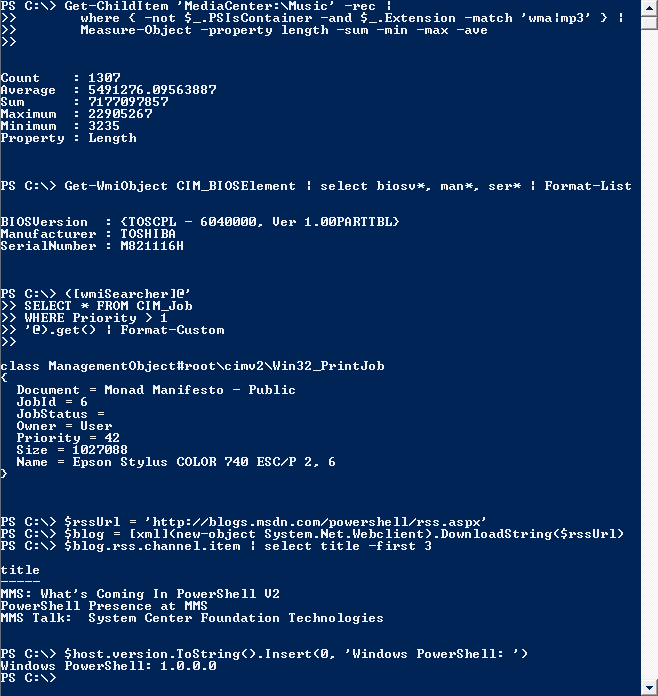
Mac에서는 iterm2와 같이 이쁘게 꾸며 볼 수 있으면 좋겠다는 생각이 들어 변경해보고자 한다.
Oh My Posh

mac에는 Oh My zsh가 있다면 windows에는 Oh My Posh가 있다!
Oh My Posh는 프롬프트 문자열을 함수나 변수로 조정할 수 있는 기능을 갖춘 어떤 쉘에도 사용할 수 있는 사용자 정의 프롬프트 엔진이라고 공식문서에서 얘기하고 있다.
표준 터미널에서도 작동이 가능하지만 Windows Terminal을 설치해서 이용하는 것을 권장한다.
PowerShell 터미널을 열고 다음 명령을 실행해보자.
winget install JanDeDobbeleer.OhMyPosh -s winget
이렇게 하면 설치가 완료가 된다.
Nerd Font 설치
다음은 글꼴을 설치해야한다. 공식문서에서는 Nerd Font를 추천해준다.
링크로 들어가서 확인해보면 다양한 폰트들을 확인할 수 있다.
PowerShell 터미널에 다음 명령어를 실행하자.
oh-my-posh font install
실행하게되면 다양한 폰트 리스트들이 나온다. 마음에 드는 폰트를 골라주면 된다.
나는 Naver에서 제작한 D2 CodingLigature 폰트를 사용했다.
만약 에러가 발생한다면 터미널을 종료 후 다시 실행하거나 관리자 권한으로 실행해보길 권장한다.
그리고 터미널에 control + , 키를 눌러주면 설정 창이 활성화 되는데, 프로필에 기본 값을 누른 뒤 모양을 누르면 글꼴이 보인다. 설치한 글꼴을 눌러서 저장을 눌러주면 적용 된 모습을 볼 수 있다.
프롬프트 변경
현재 사용하고 있는 쉘이 궁금하다면 다음 명령어를 실행하면 알 수 있다.
oh-my-posh get shell
나는 PowerShell이기에 해당 방법으로 진행한다. 다른 쉘을 사용하고 있다면 여기를 참고하기 바란다.
다음 명령어를 실행시켜주자
notepad $PROFILE
혹여나 에러가 발생했다면
$PROFILE을 생성해야 한다.
New-Item -Path $PROFILE -Type File -Force명령어를 실행시켜주자.
메모장이 켜졌다면 아래 한 줄을 입력해준다.
oh-my-posh init pwsh | Invoke-Expression
추가한 후 변경 사항을 적용하려면 프로필을 다시 로드해야한다.
. $PROFILE
테마 변경
테마는 해당 링크를 참고해서 원하는 것을 보고 아래와 같은 명령어를 notepad $PROFILE에 입력하면 된다.
oh-my-posh init pwsh --config 'https://raw.githubusercontent.com/JanDeDobbeleer/oh-my-posh/main/themes/제목만변경.omp.json' | Invoke-Expression
나는 원격으로 테마를 적용시켰다.

추가로 vscode에서 혹시 적용이 안되었다면 종료했다가 다시 실행해보면 적용되어 있는 모습을 볼 수 있을 것이다.