
이번 세미나는 git merge, git remote add, git push, git pull 명령어와 협업이 중심 내용이였다.
git merge
git merge는 작업하고 있는 branch 들을 합치고 싶을 때 사용하는 명령어다.
먼저 master에는 m_work.txt 파일을 exp에는 e_work.txt 파일을 만들어 서로 다르게 해주었다.
work.txt
m_work.txt
work.txt
e_work.txt
$ git log --oneline --all --graph

- 63d2d07 (exp) working e2
- 682767a working e1
  | _ 3dd3a20 (HEAD -> master) working m2
  | _ 5836424 working m1
  |/
- 5bd3f73 working 3
- b023f81 working 2
- 247a290 working 1
--oneline 옵션은 한 줄로 보겠다는 옵션이고, -all은 모든 branch 및 tag의 기록을, --graph는 그래프로 보여주는 옵션이다.
git log를 보면 commit ID 5bd3f73 이후로 서로 다른 길을 가고 있음을 보여준다. 이 둘을 한번 합쳐보겠다.
(master) # 현재 HEAD가 위치한 곳은 master이다.

$ git merge exp
Merge made by the 'recursive' strategy.
e_work.txt | 2 ++
1 file changed, 2 insertions(+)
create mode 100644 e_work.txt

$ git log --oneline --all --graph

- 81b2063 (HEAD -> master) Merge branch 'exp'
  |\
  | _ 63d2d07 (exp) working e2
  | _ 682767a working e1
- | 3dd3a20 working m2
- | 5836424 working m1
  |/
- 5bd3f73 working 3
- b023f81 working 2
- 247a290 working 1
git merge를 사용하고 create mode 100644 e_work.txt 부분을 보면, e_work.txt가 master에 새로 생겼음을 알 수 있다. 이로써 다른 파일은 순조롭게 합쳐지는 것을 알 수 있었다.
만약 같은 파일에서 branch들을 합치고 싶을 때는 어떻게 적용되는지 해보자.
(parent) (master) (exp)
0           0       0
0           0       0
0           m1      0
0           0       0
0           0       e1
0           0       0
0           m1      0
0           0       e1
0           0       0
0           m1      e1
우선 work.txt 파일을 만들고, master와 exp를 파일을 변경해 git commit해보았다.
합치기 전에 HEAD가 누구를 가르키고 있는지에 따라서 git merge <branch name>의 branch name을 신경써줘야한다.
master 에서 exp를 합쳐보자.
$ git merge exp
Auto-merging work.txt # 자동으로 합쳐준다.
CONFLICT (content): Merge conflict in work.txt
Automatic merge failed; fix conflicts and then commit the result.
conflict이 났다고 알려준다. 왜 그런지 살펴보자.
(master|MERGING)
0
0
m1
0
e1
0
m1
e1
0
< < < < < < < HEAD
m1
=======
e1
> > > > > > > exp
다른 것들은 자동으로 합쳐줬지만 마지막 행은 parent와 비교했을 때 둘다 변경이 되었으니 개발자가 변경해달라고 요청하는 것이다.
branch를 보면 master|MERGING 로 되어있어, 합성중인 상태라는 것을 알 수 있다.
만약 합성을 취소하고 싶다면 git merge --abort명령어를 사용하면 합성 전으로 돌아갈 수 있다.
충돌 내용을 변경 후, 합성을 다시 진행하고 싶다면 git commit을 하면 새로운 commit ID를 만들어 완성본을 보여준다.
(master|MERGING)
$ git commit -am "working merge"
[master dfdca9c] working merge

(master)
$ git log --oneline --all --graph

- dfdca9c (HEAD -> master) working merge
  |\
  | \* 4708c05 (exp) working e1
- | ecae6e2 working -m1
  |/
- aec874d working 1
git log를 찍어서 보면 제대로 합성되었음을 확인 할 수 있다.
GitHub
지금까지 내용들은 모두 local에서 이뤄진 것!
혹여나 노트북이 말썽을 일으켜 포맷을 해야된다면 지금까지 작업했던 것이 다 날아가게 된다.
그래서 우리는 GitHub 같은 remote storage(원격 저장소)를 이용해 백업을 해야한다.
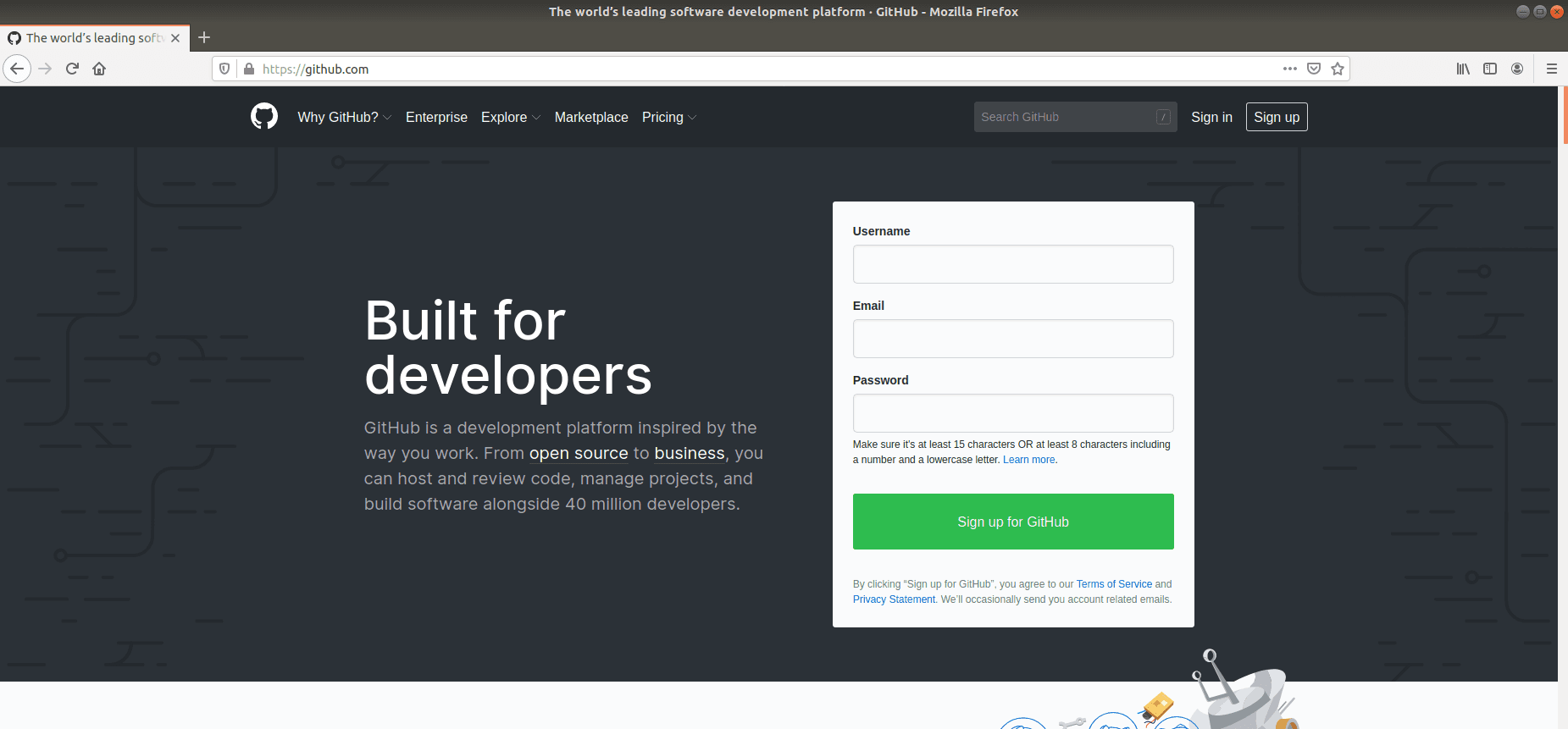
아직, GitHub에 가입 하지 않았다면 회원가입을 하자.
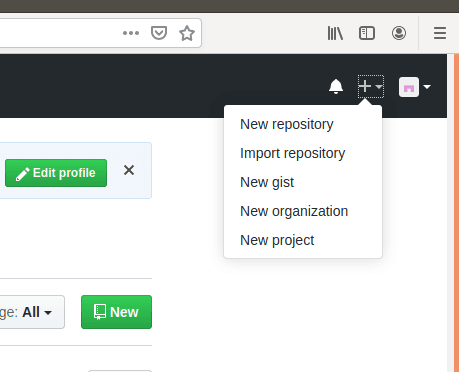
+ 를 누르게 되면 New repository가 보인다. 프로젝트를 올릴 때 자주 가게 될 녀석이다.
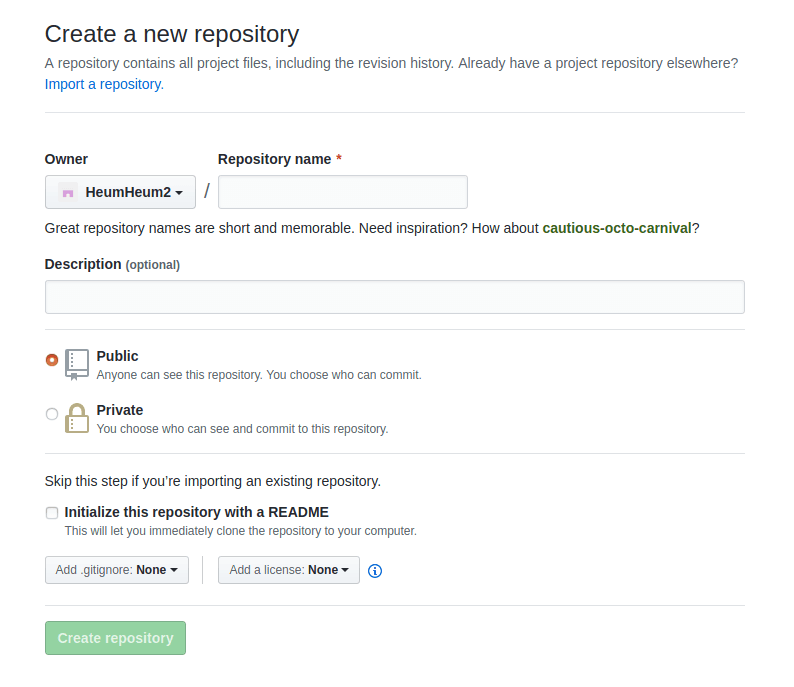
Repository name에 진행중인 프로젝트 이름을 적어주고, 프로젝트의 성향에 따라 Public, Private을 설정하면 될 것 같다. README는 주로 프로젝트 설명서이다. 마크다운 형식으로 작성 할 수 있다고 하는데 아직 작성해본 적은 없다.
Repository name을 TestRepository라고 적고 생성해보았다.
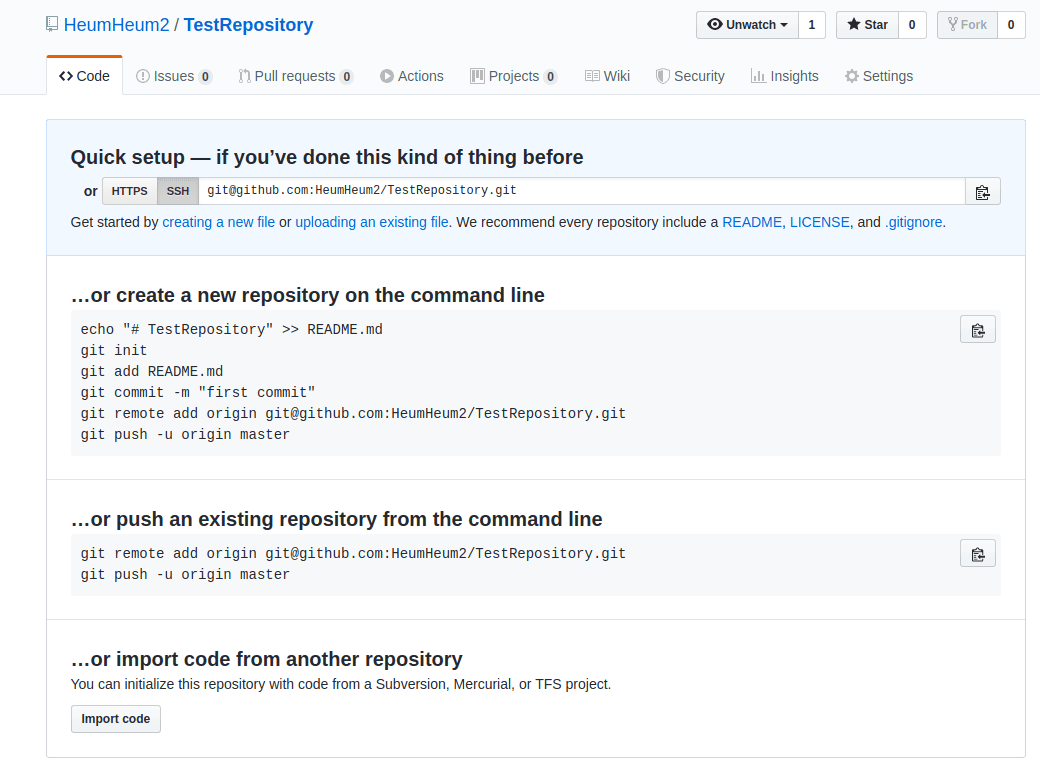
이제 local storage에 remote storage 경로를 지정해주면 연결은 끝이 난다.
git remote add
git remote add <remote name><HTTPS or SSH> remote storage에 연결해주기 위한 명령어이다.
<remote name>는 remote storage의 이름을 적는데, 대부분 origin을 많이 쓴다고 한다.

<HTTPS or SSH>는 적혀져 있으니 HTTPS로 할 것인지 SSH로 할 것인지 정해주면 된다.
git merge 했던 프로젝트와 연결해보겠다.
$ git remote add origin git@github.com:HeumHeum2/TestRepository.git
연결이 되었는지 확인해보고자 프로젝트를 올려봐야 알 것 같다.
git push
git push -u <remote name> <branch> 명령어는 프로젝트를 HEAD가 가르키고 있는 branch와 같은 이름으로 된 remote storage의 branch에 업로드 해주는 역할을 한다.
$ git push -u origin master
The authenticity of host 'github.com (15.164.81.167)' can't be established.
RSA key fingerprint is SHA256: ###
Are you sure you want to continue connecting (yes/no/[fingerprint])? yes
Warning: Permanently added 'github.com,15.164.81.167' (RSA) to the list of known hosts.
git@github.com: Permission denied (publickey).
fatal: Could not read from remote repository.

Please make sure you have the correct access rights
and the repository exists.
진행하다보면 이런 창이 나올 수도 있다. SSH Key가 나의 계정에 등록되지 않았기에 발생하는 Permission denied이다. 당황하지 말고, 내 계정의 Settings을 들어가보자.
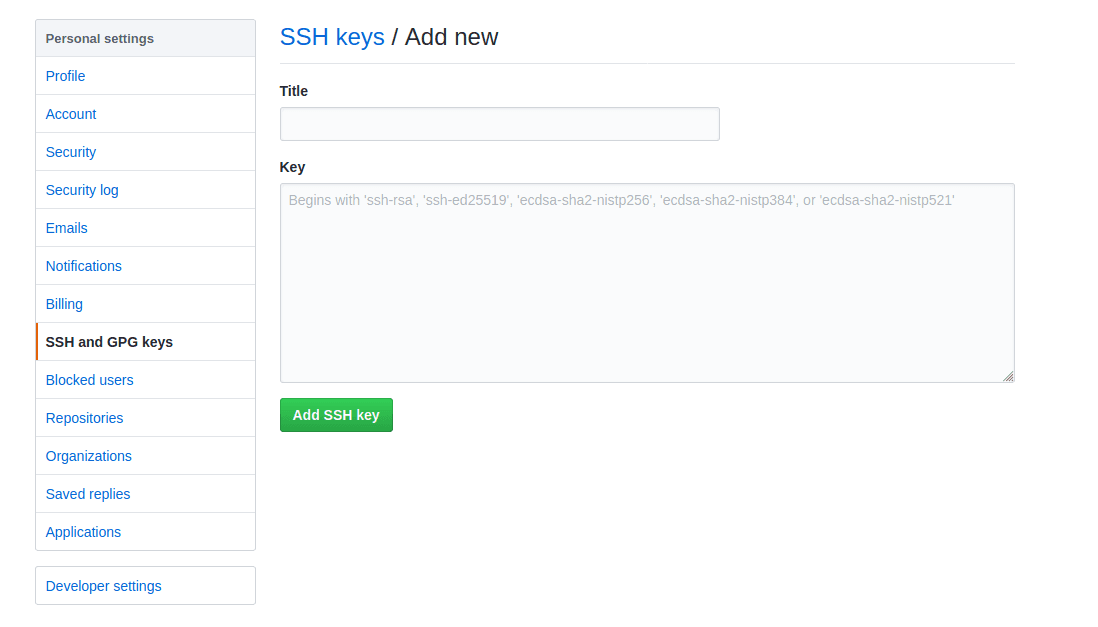
들어가게 되면 이런 창이 나오는데, 혹시 SSH Key를 어디서 확인하는지 모르는 경우 여기를 클릭해 진행하면 될 것이다.
$ git push -u origin master
Enumerating objects: 12, done.
Counting objects: 100% (12/12), done.
Delta compression using up to 12 threads
Compressing objects: 100% (4/4), done.
Writing objects: 100% (12/12), 853 bytes | 426.00 KiB/s, done.
Total 12 (delta 1), reused 0 (delta 0)
remote: Resolving deltas: 100% (1/1), done.
To https://github.com/HeumHeum2/TestRepository.git

- [new branch] master -> master
  Branch 'master' set up to track remote branch 'master' from 'origin'.

$ git log --oneline
dfdca9c (HEAD -> master, origin/master) working merge
4708c05 (exp) working e1
ecae6e2 working -m1
aec874d working 1
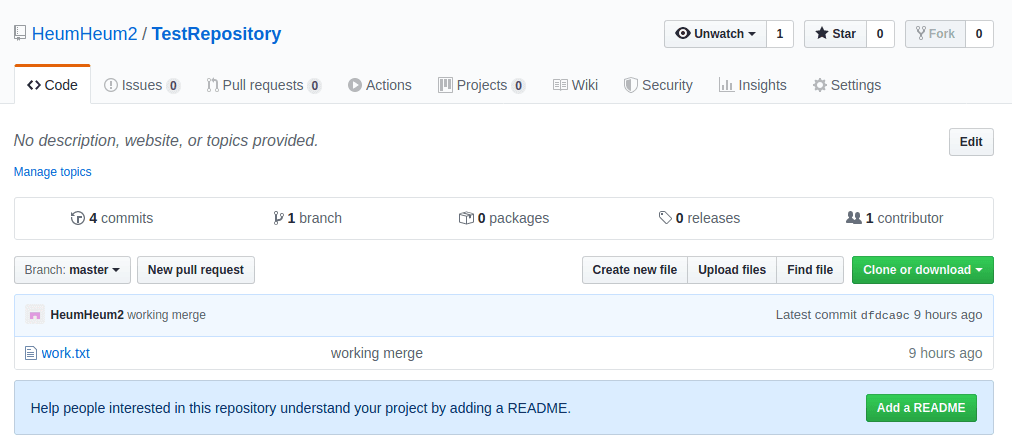
SSH KEY 등록이 끝나고 push를 하면 remote storage에 파일이 업로드 된 모습과, git log에서는 origin/master가 생긴 것을 볼 수 있다.
git pull
git push가 remote storage에 업로드 하는 명령어라면, git pull은 다운로드 하는 명령어이다.
git pull도 처음에 remote storage를 연결 시켜줘야하며, 주로 협업 진행 중 일을 시작할 때 가장 많이 사용되는 명령어라고 한다.
git clone
git clone <HTTPS OR SSH> 는 .git 디렉토리가 없어도 remote storage에 업로드 되어있는 버전을 그대로 가져와 작업 할 수 있게 도와주는 명령어이다.
마치며
3일동안의 Git 세미나가 끝이 났다...
Git의 사용법을 몰라 두려워만 하고 있었는데 세미나를 통해 Git이 너무 편리한 녀석인 것을 알게 되었다.
모르면 정말 불편하지만 알게되면 정말 편리한 Git.. 그저 갓
다시 한번 복습하기 위해 처음으로 블로그에 글을 써봤다. 남들에게 알려준다는 생각으로 글을 쓰다보니 내가 어떤 것을 모르는지 깨닫게 된 계기와 지식을 공유 할때 내가 즐거워한다는 것을 깨달았다.
React를 현재 공부중인데, 지식을 공유한다고 생각하고 하나 씩 글을 써 나가야겠다.